Фундамент автоматизации
уровень базовый
как встроить в CRM «чёрный ящик» для полного контроля изменений в сделках или других сущностях
Проблема: «Это сделал не я»
Стандартная вкладка "История" в сделке не содержит информации и ее можно пропустить.
Нужен независимый, вечный и структурированный журнал — «чёрный ящик», как в самолете.
Создаём
«журнал изменений» в Универсальных списках
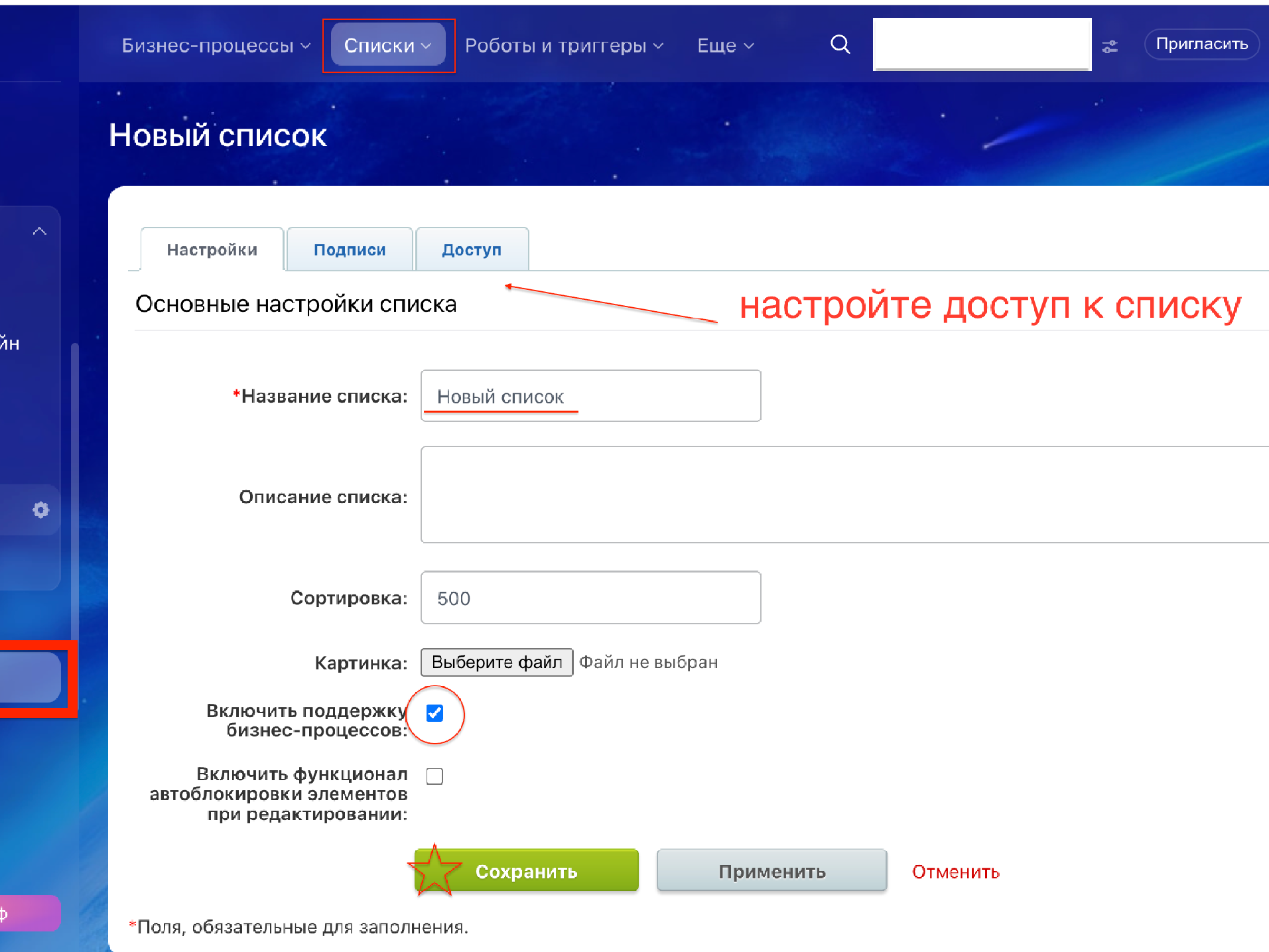
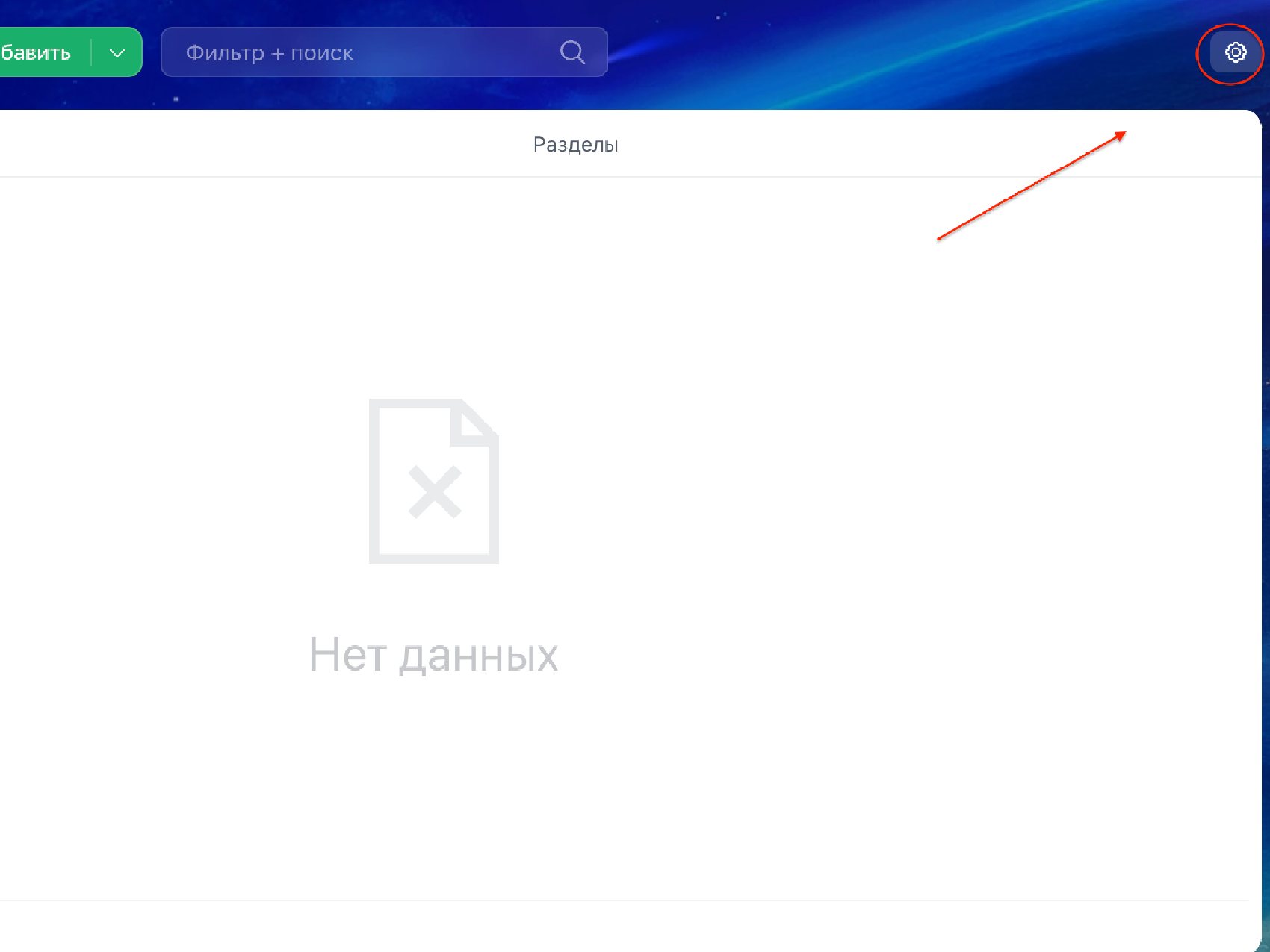
Переходим к созданию полей списка
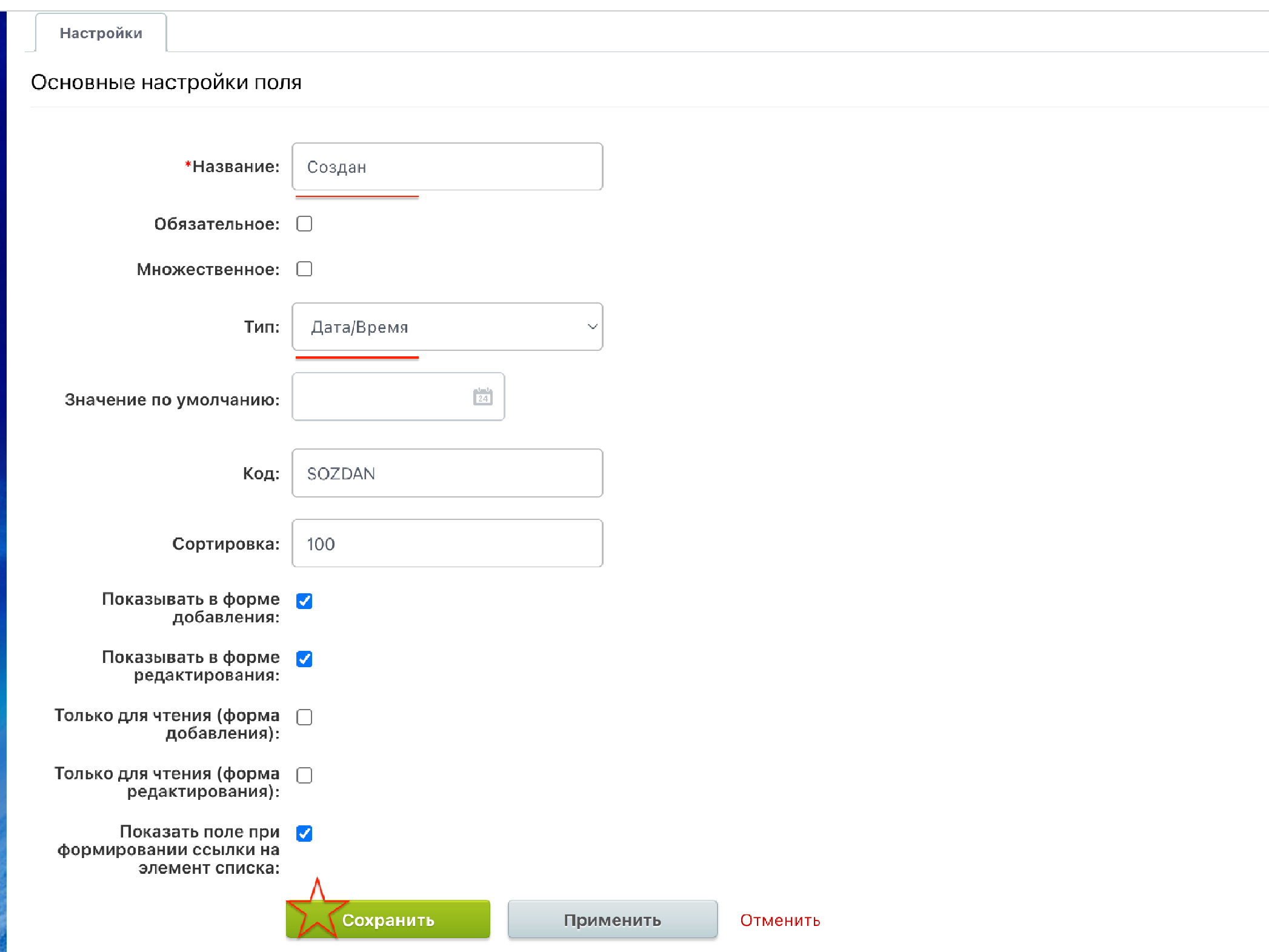
создаем поле (по такому принципу настройки)
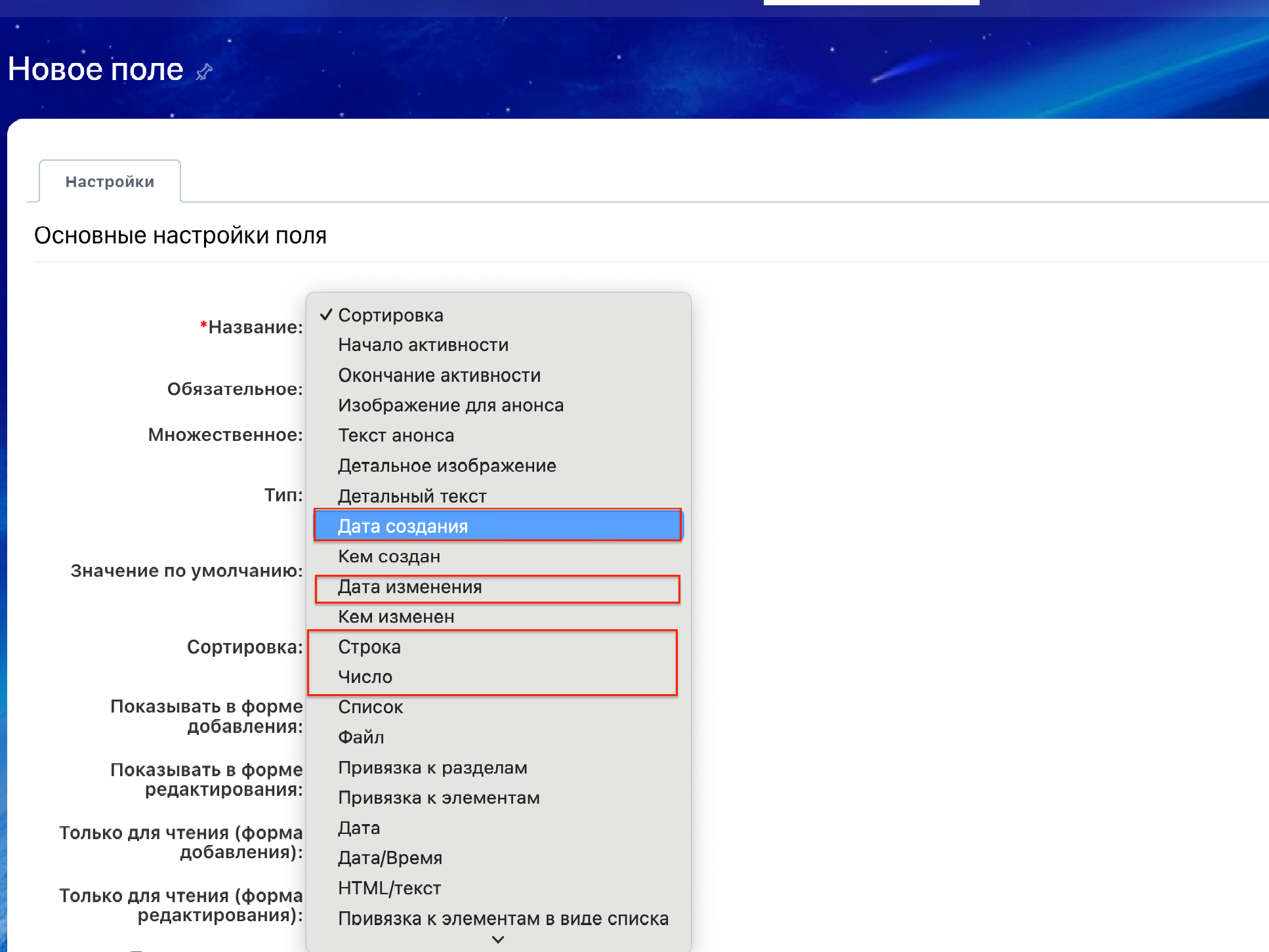
Основные типы для журнала (дополнительно поле "Деньги")
Неочевидное, но невероятное
Первый навык работы с API битрикс24
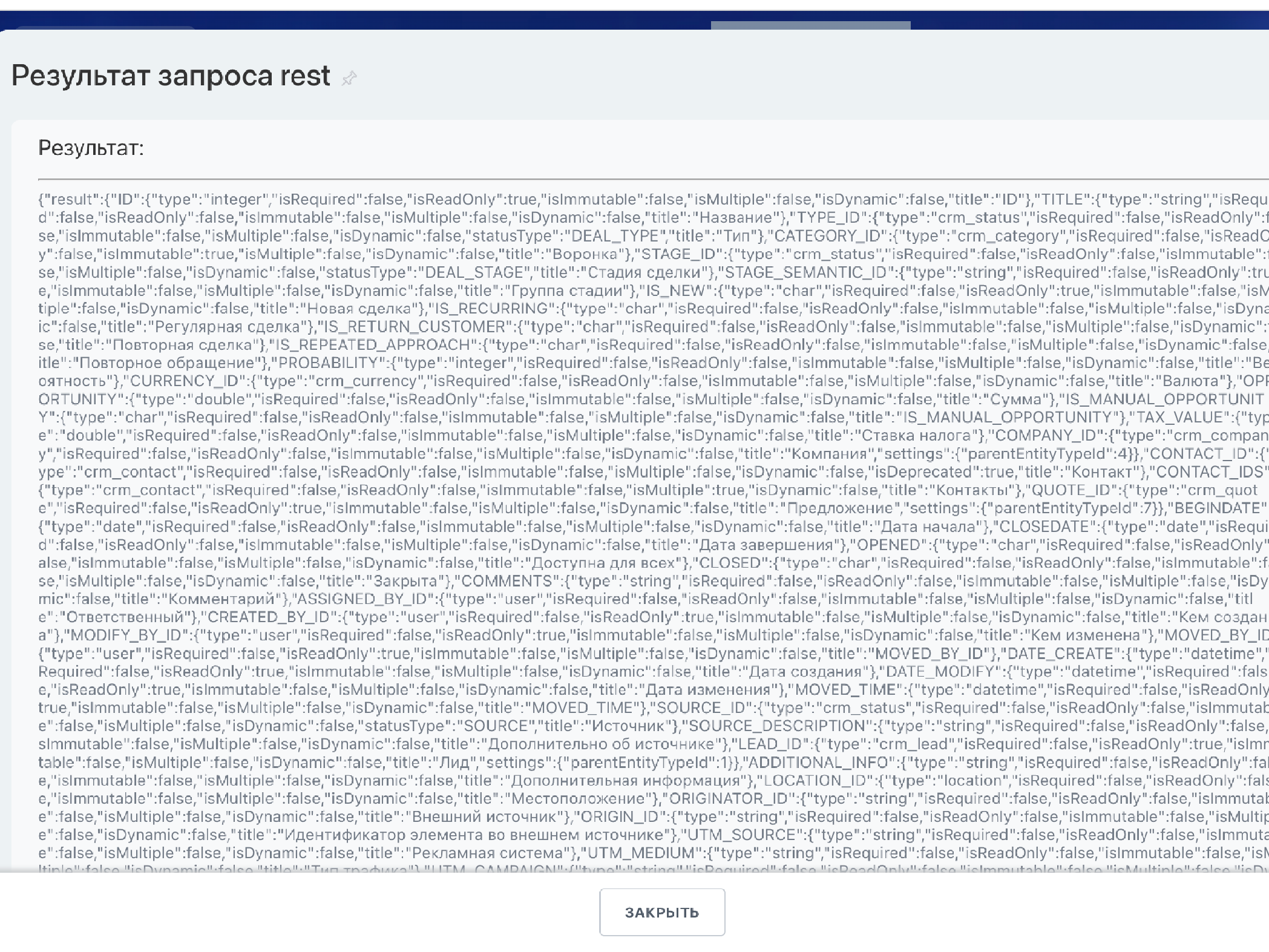
Простыми словами про API Битрикс24
Одним из вариантов отправки данных на сайт является передача на определенный адрес информации. Мы именно так и сделаем!
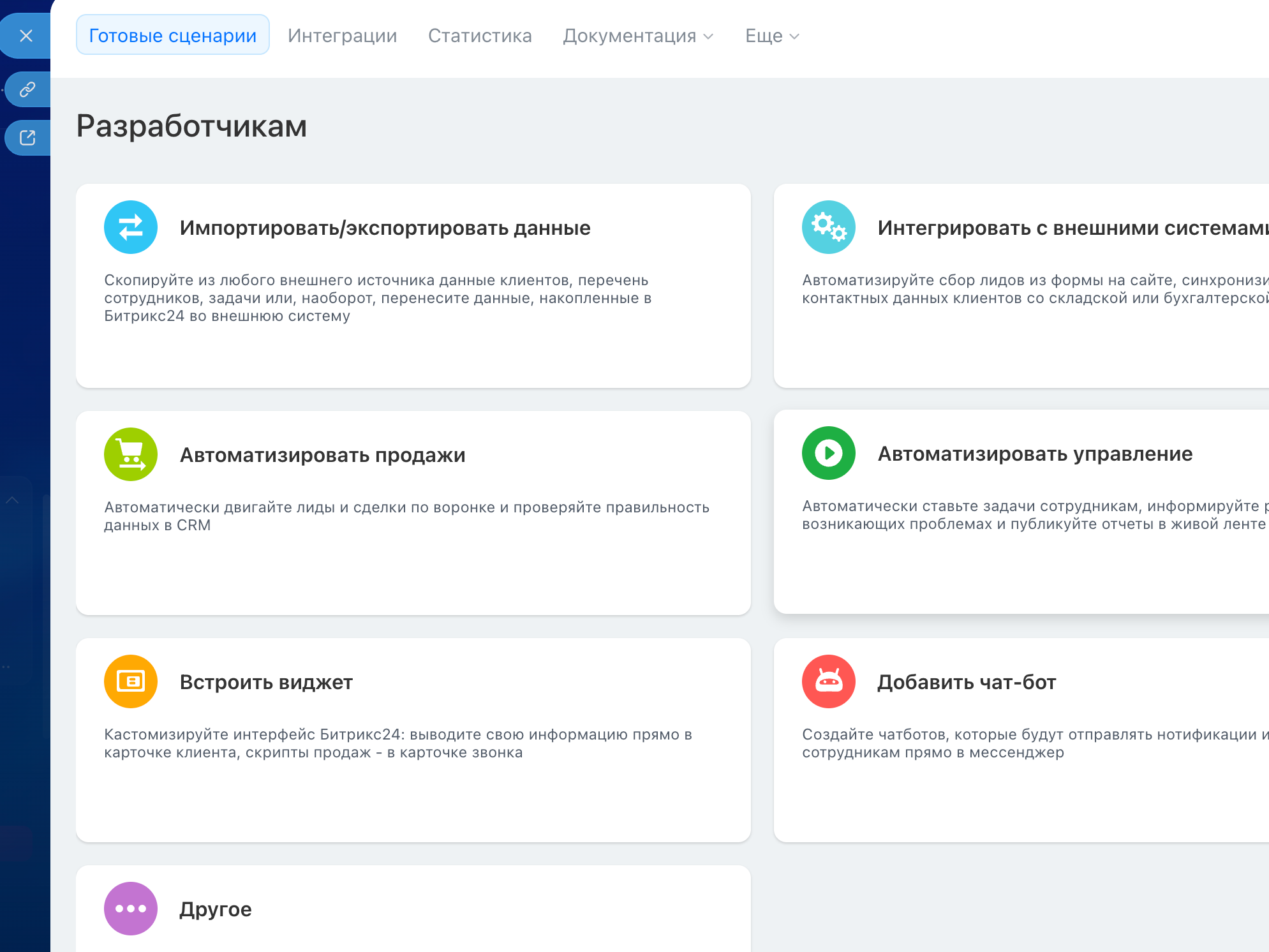
Идем в раздел разработчика
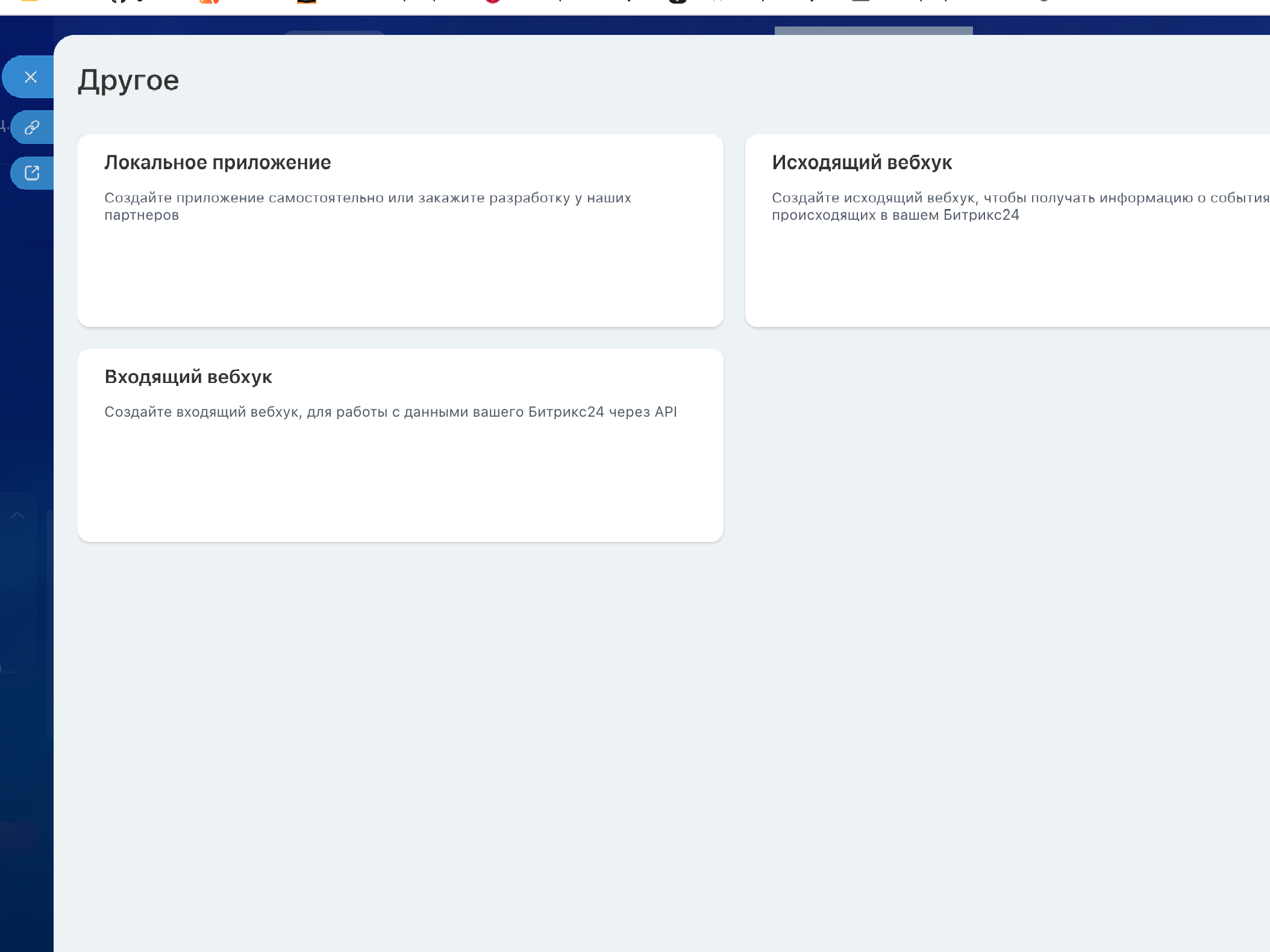
Переходим в "Другое" и открываем "входящий вебхук"
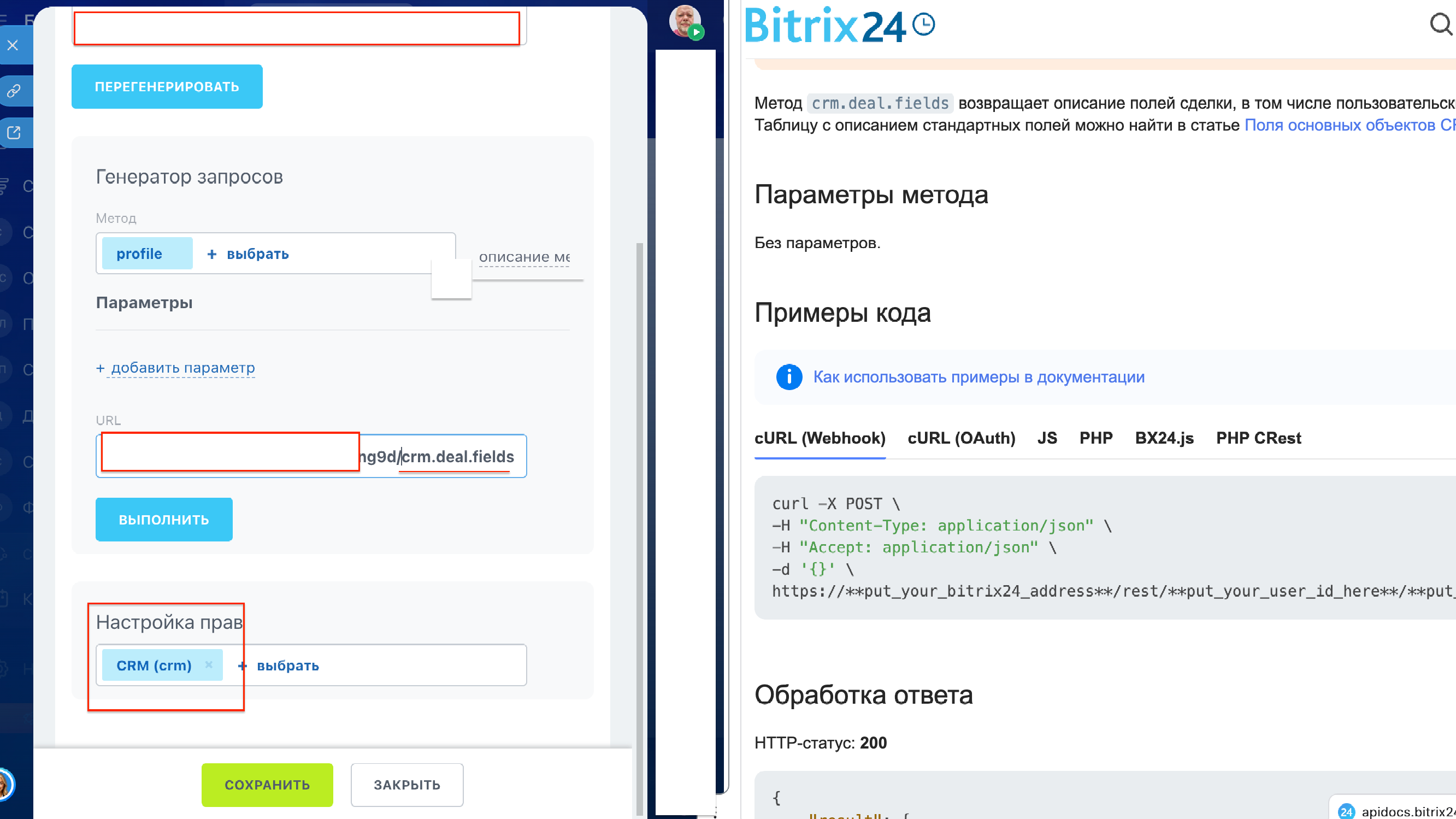
Левая часть на фото ниже - карточка настройки хука.
Справа - документация по API (ее Вы найдете по ссылке "описание метода". Я сделал такой скрин, чтобы показать где можно найти информацию по методам API. Эта документация будет очень полезна в дальнейшем.
Что нам нужно настроить в хуке для получения всех полей сделки?
1. Определить метод, который нужен для запроса - crm.deal.fields
2. Определить права хука - CRM
3. Внести изменения в URL - удалите все, что идет после последнего "/" в адресе и вставьтеcrm.deal.fields.
4. Нажмите выполнить.
На экране Вы увидите Результат запроса REST состоящий их большого количества символов и букв (фото ответа было чуть выше). Это ответ на Ваш запрос о предоставлении всех полей сделки в формате JSON.
5. Скопируйте полностью этот ответ (Вам нужно скопировать только "неразобранный json")
Теперь откройте любой онлайн преобразователь json в excel.
В итоге преобразования Вы получите таблицу, с который привычно работать.
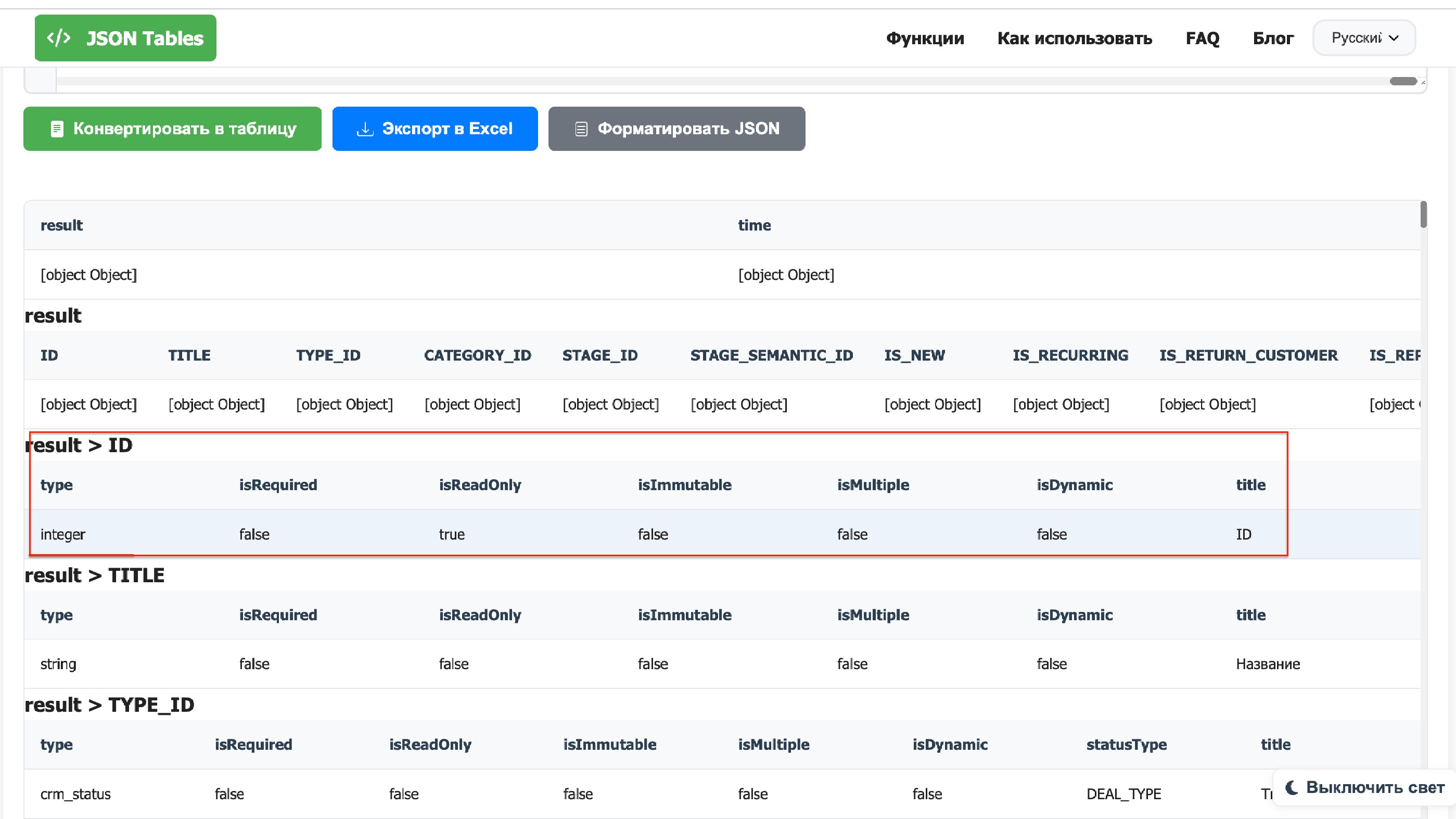
Задание для самостоятельного выполнения
У Вас теперь есть ВСЕ инструменты, чтобы самостоятельно подготовить запрос (URL), после отправки которого через адресную строку браузеры в журнале регистрации изменений будет создано новое поле.
Какие именно инструменты?
- готовый хук для приема данных в Вашем Битрикс24 (для формирования запроса Вам понадобиться начальная часть хука - до последнего "/");
- исходные данные для составления такого запроса
- умная книга с ответами на все вопросы по работе с API Битрикс24.
Ваш план:
1. Получить данные с перечнем всех умных списков на вашем портале и узнать ID Журнала;
2. Создать несколько полей в журнале с типами "Строка", "Деньги" и "Число" (другие типы вряд ли нужны и они потребуют более сложных настроек для правильного заполнения)
3. Получите данные по всех полях журнала
4. Изучите метод, который позволяет создавать поля в умных списках в документации по API (метод lists.field.add)
5. Составьте URL, вставьте в адресную строку и смело нажмите ENTER
Если Вы увидите ответ в котором будет status 200, то Вы справились и в Журнале появилось новое поле, а у Вас новые навыки и знания!
УДАЧИ в освоении нового!
Только вперед!
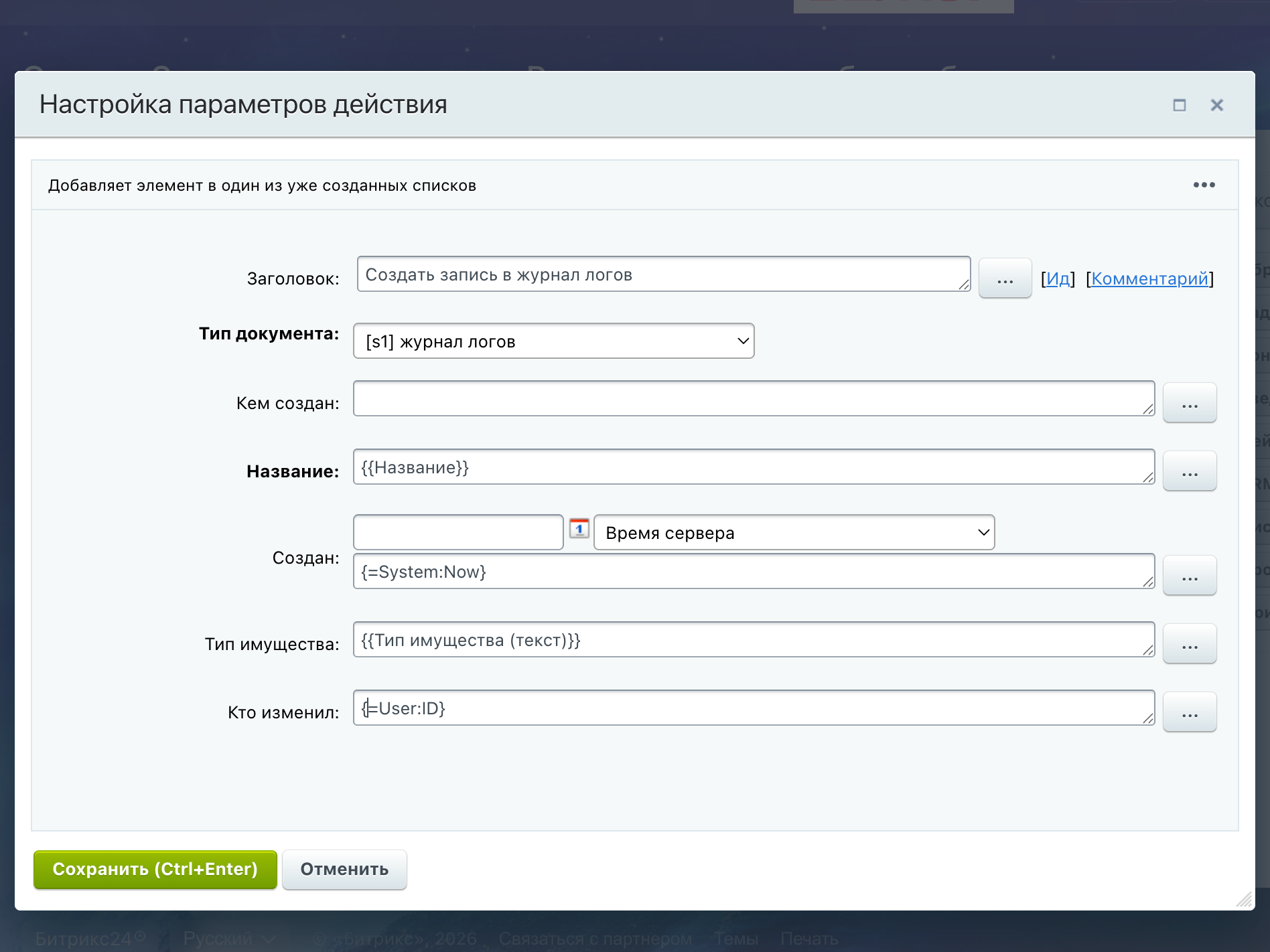
настраиваем бизнес-процесс для Связи сделки с журналом
Создадим этот бизнес-процесс!
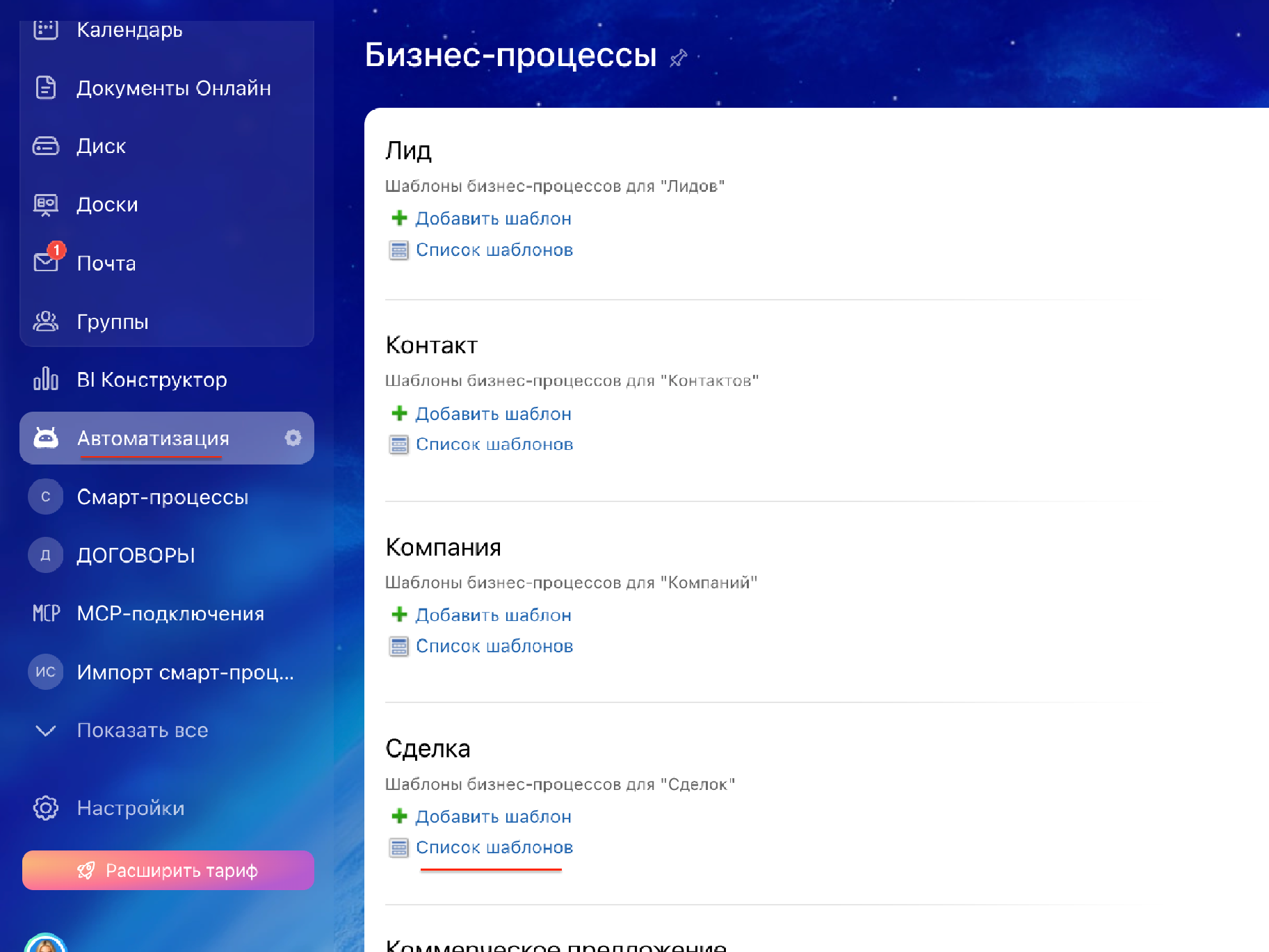
Переходим в шаблоны бизнес-процессов Сделок
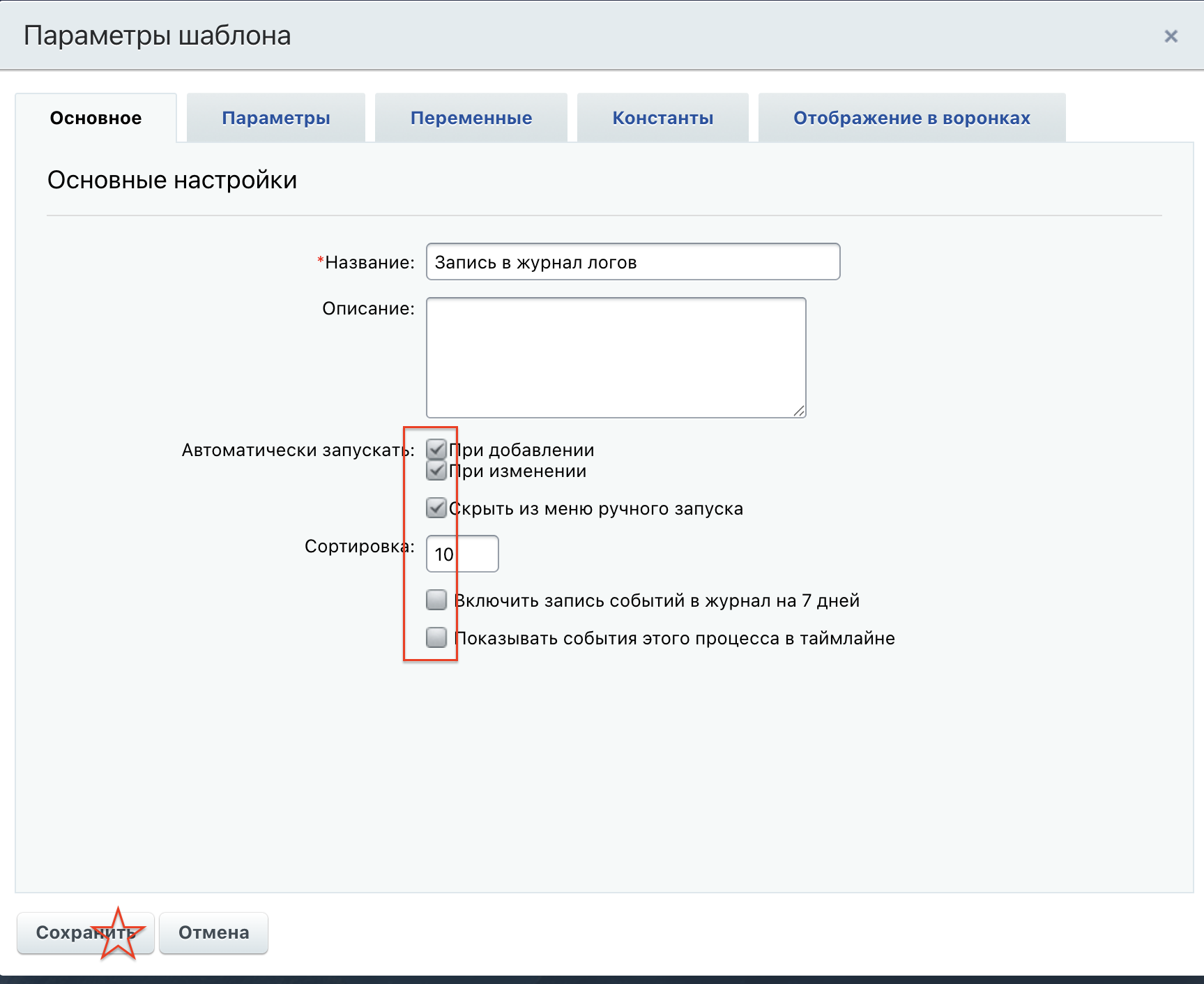
Создаем новый шаблон с такими настройками
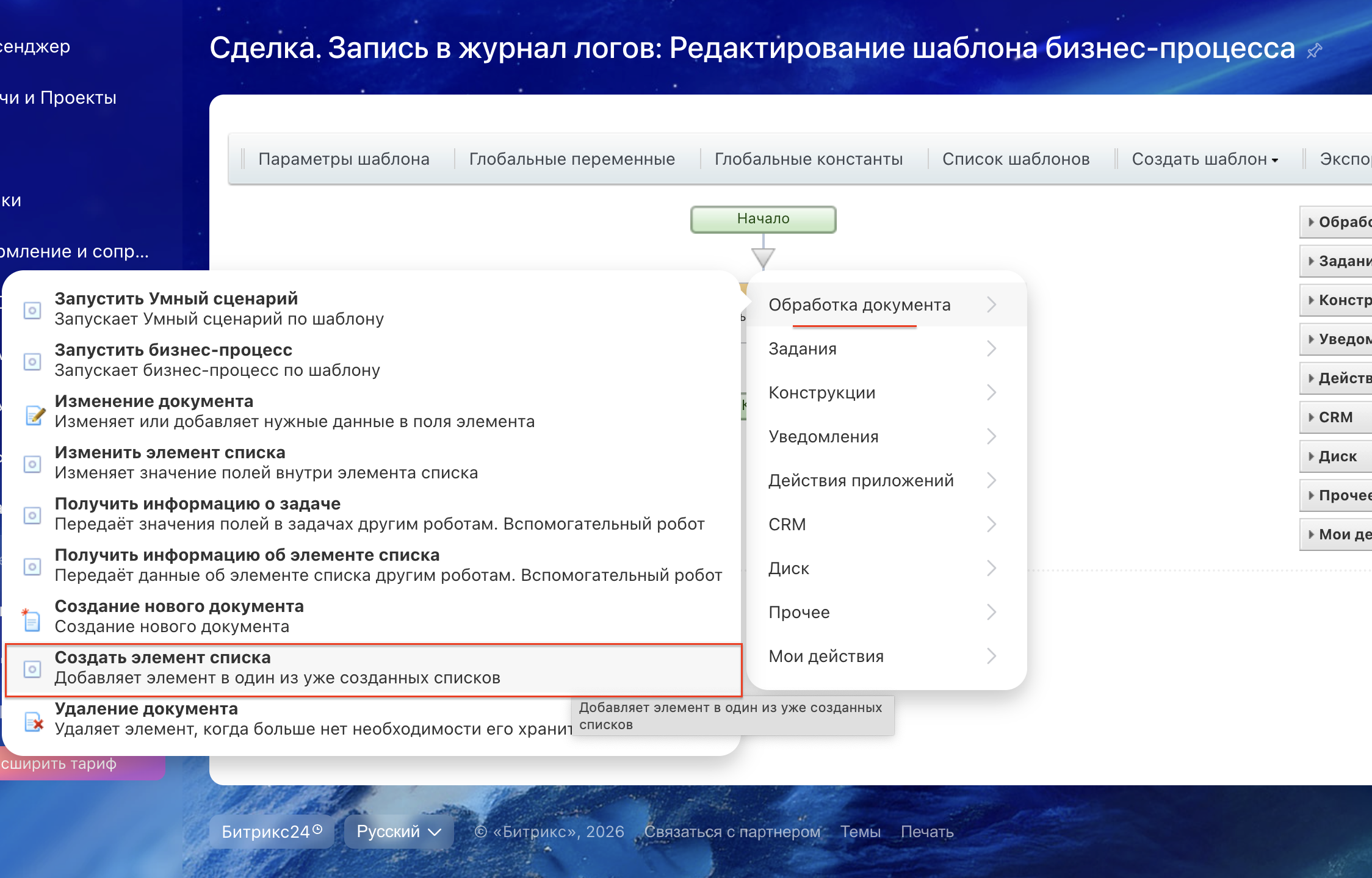
Добавляем только одну активити - создание элемента списка
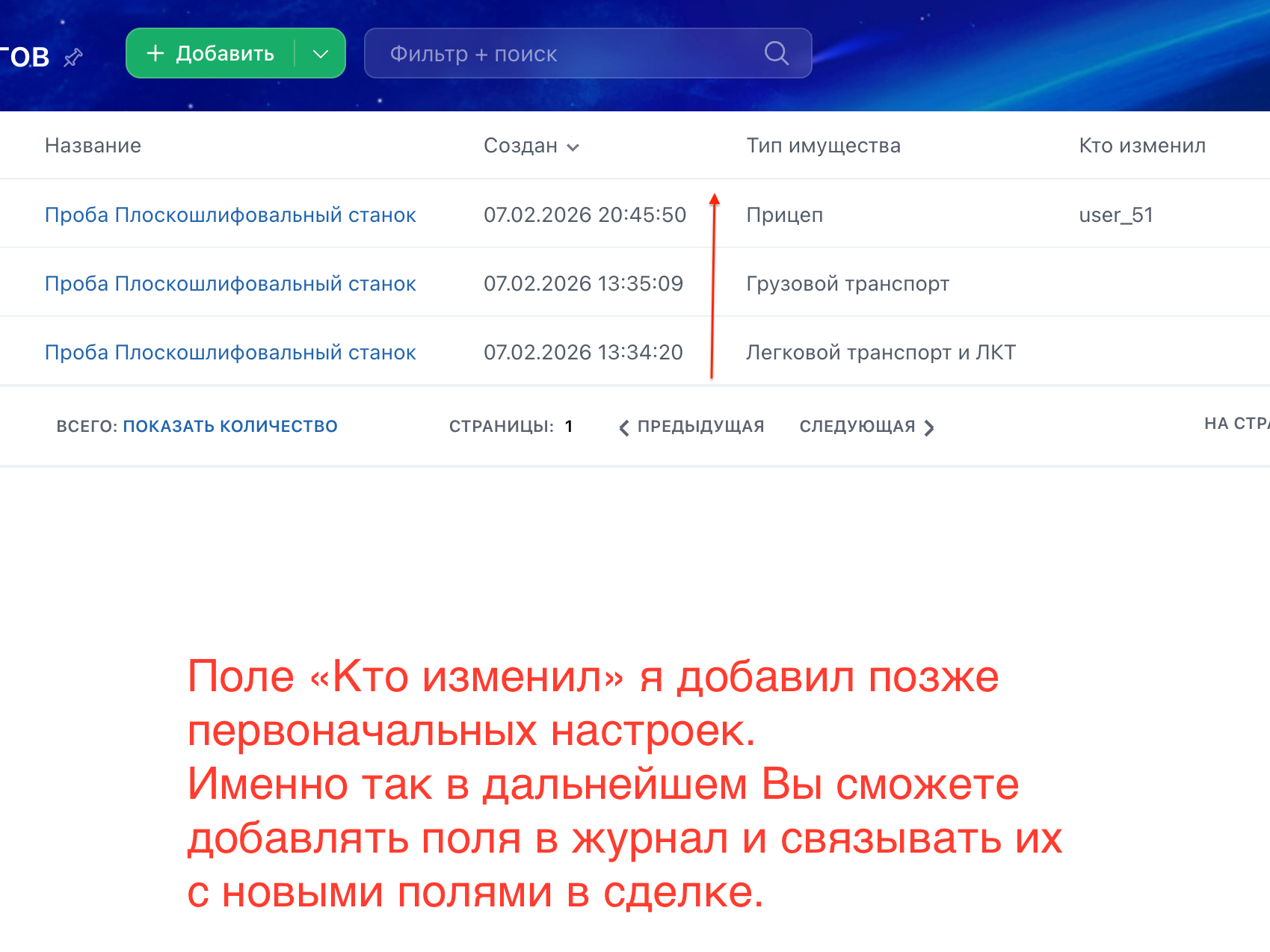
Итог
У вас есть "черный ящик" в облачном битрикс24!
Как видите все изменения фиксируются.
Все в сохранности!
Вы можете при необходимости без проблем восстановить все данные.
Нет лишних расходов
Опишите ваш процесс — я предложу архитектуру решения
Ваш самый сложный и запутанный кейс — лучший кандидат для разбора. Опишите его, и я подготовлю анализ и принципиальный план автоматизации. Так мы сразу поймем, можем ли работать вместе.
 — Бесплатные Сайты и CRM.